Для оформления розничной продажи через АТТ в 1С 8.3 воспользуемся документом Розничные продажи (чеки). Находится данный документ в разделе Продажи→Розничные продажи (чеки). Каждая продажа в 1С 8.3 оформляется отдельным документом:
Давайте познакомимся с этим документом. В шапке документа указываем от имени какой организации, в какой торговой точке осуществляется продажа. А так же указываем по какому типу цены будет продаваться товар:
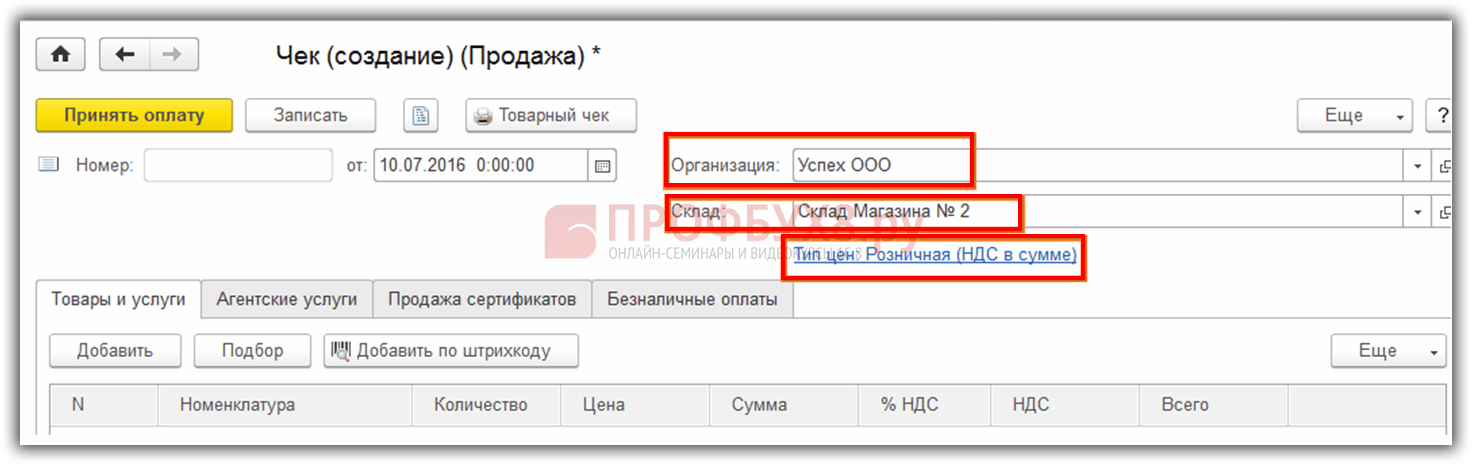
Табличная часть содержит четыре закладки:
- Товары и услуги;
- Агентские услуги;
- Продажа сертификатов;
- Безналичный расчет.
При оформлении продаж выбираем необходимую закладку.
Пример 1. ООО «Успех» 10.07.2016г. продало розничному покупателю Стол обеденный в количестве 1 шт. по цене 2 000 руб. и оказало услугу по доставке товара собственным транспортом.
Выбираем закладку Товары и услуги и заполняем необходимой номенклатурой. После заполнения табличной части для фиксации оплаты наличными, нажимаем кнопку Принять оплату. В открывшемся окне необходимо в поле Наличные указать сумму, полученную от покупателя:
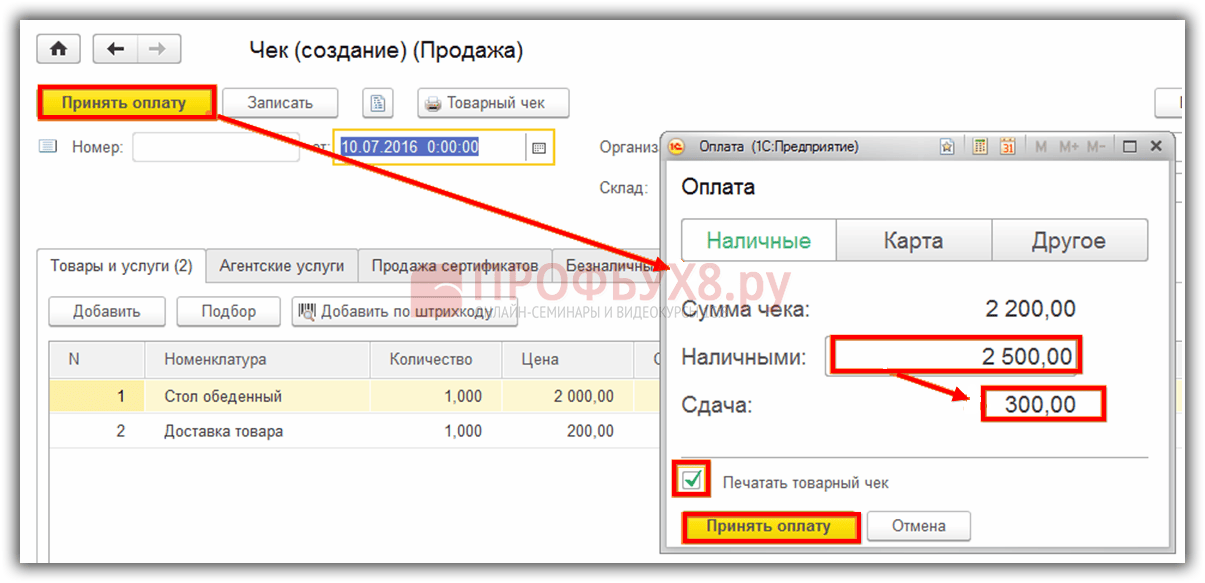
Если полученная сумма превышает сумму оплаты, то программа 1С 8.3 высчитывает сдачу. При необходимости сразу распечатать товарный чек устанавливаем флажок Печатать товарный чек. И нажимаем кнопку Принять оплату в окне Оплата. Всё, продажа покупателю завершена, на принтере распечатывается товарный чек:
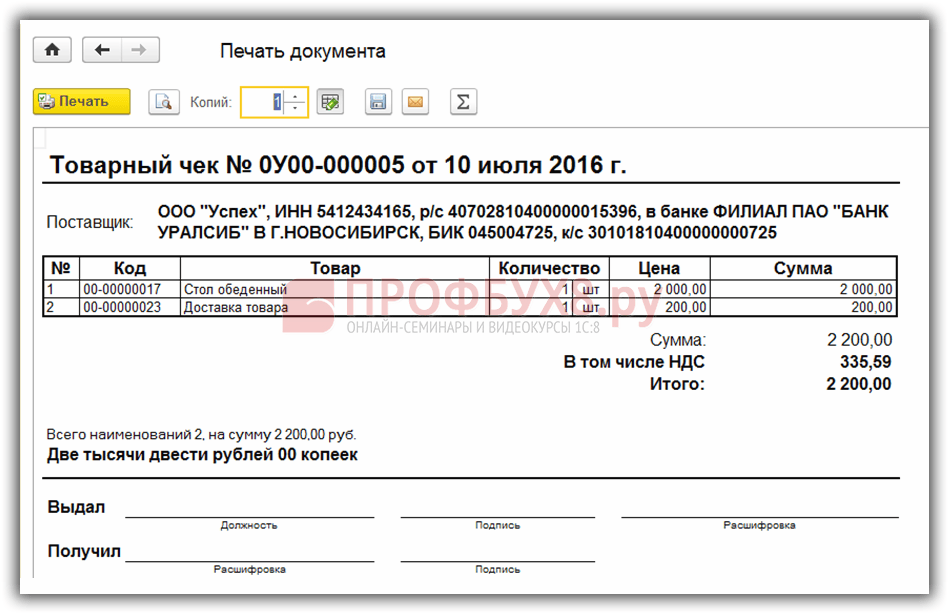
Если товарный чек в момент оформления не был распечатан, то его в дальнейшем можно распечатать либо из журнала документов Розничные продажи (чеки) по кнопке Печать, предварительно выделив необходимый документ:

Либо используя кнопку Товарный чек внутри документа Чек:

Если оплата производится по безналичному расчету
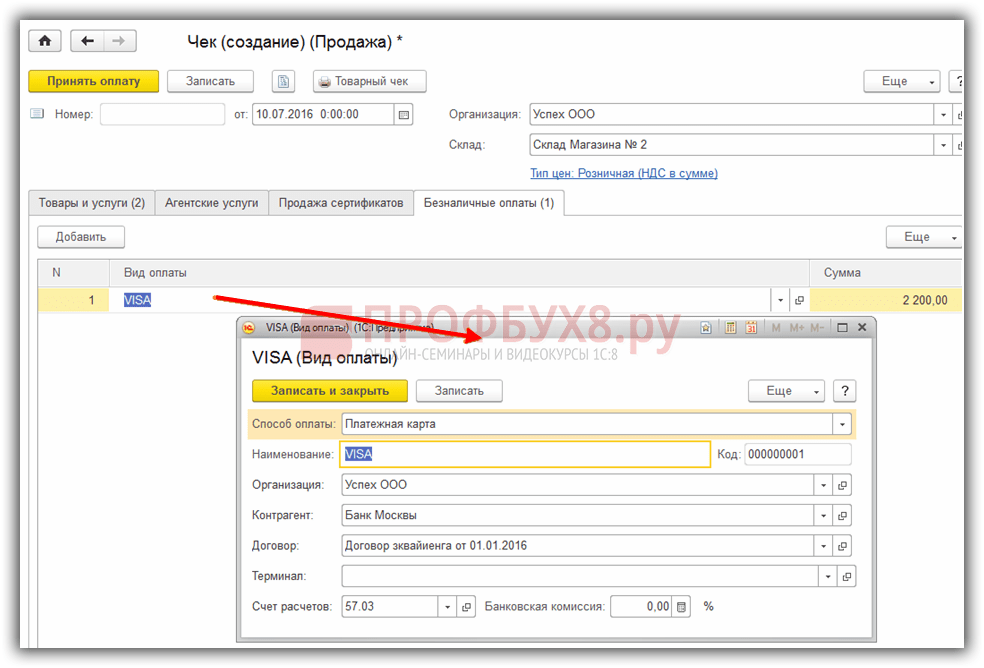
Если оплата будет проводиться безналичным расчетом, то выбираем закладку Безналичные оплаты. Выбираем в справочнике Вид оплаты и указываем сумму оплаты. Если необходимого вида оплаты в справочнике нет, то его необходимо создать. При создании выбираем из списка способ оплаты:

Если оплата производится комбинированным способом – за наличный и безналичный расчет
По одному чеку оплата может быть произведена разными способами. Например, часть по безналу, часть за наличный расчет, или по сертификату и по безналу, и так далее. При комбинированном способе оплаты в 1С 8.3 сначала указываем Безналичные оплаты, на соответствующей закладке, затем по кнопке Принять наличные в документе Чек в окне Оплата выбираем наличные и указываем общую сумму по чеку:

При таком способе оплаты наличные денежные средства будут отражены по дебету счета 50.01, а безналичные – по дебету счета 57.03:

Для обобщения розничных продаж за день в 1С 8.3 в конце дня оформляется документ . Раздел Продажи → Продажи → Отчеты о розничных продажах:

Подарочные сертификаты в розничной торговле
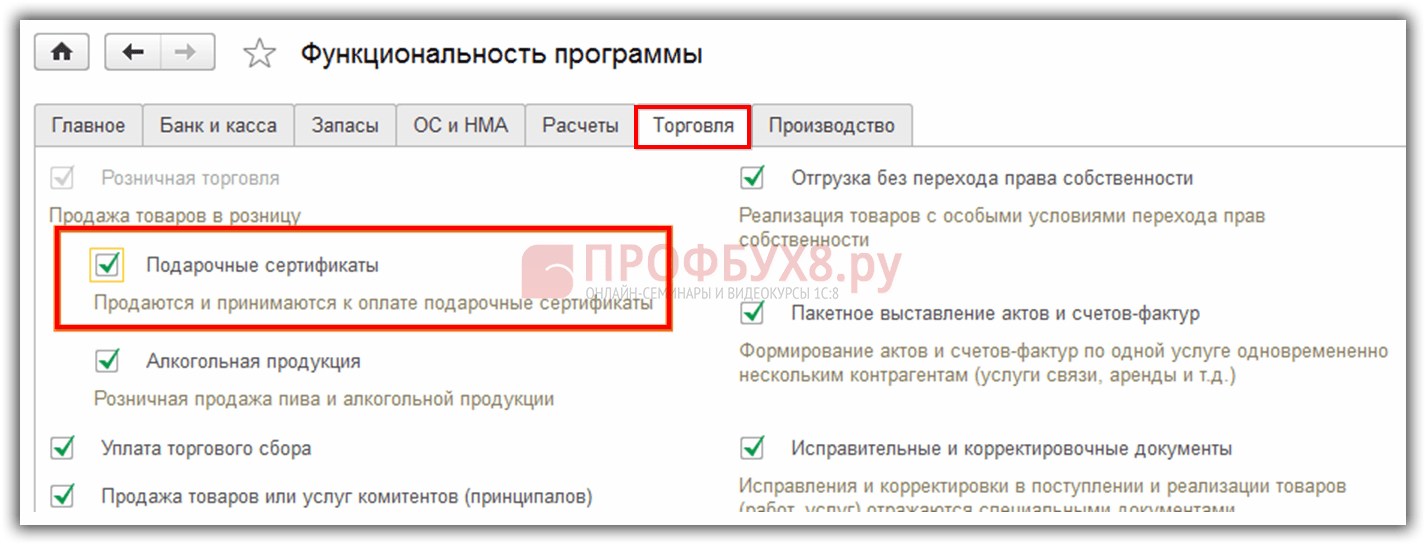
Для продажи подарочных сертификатов, как собственных, так и сторонних, а также возможности принятия оплаты сертификатами, необходимо установить соответствующие настройки в программе 1С 8.3. Раздел Главное→ Настройки→ Функциональность программы:
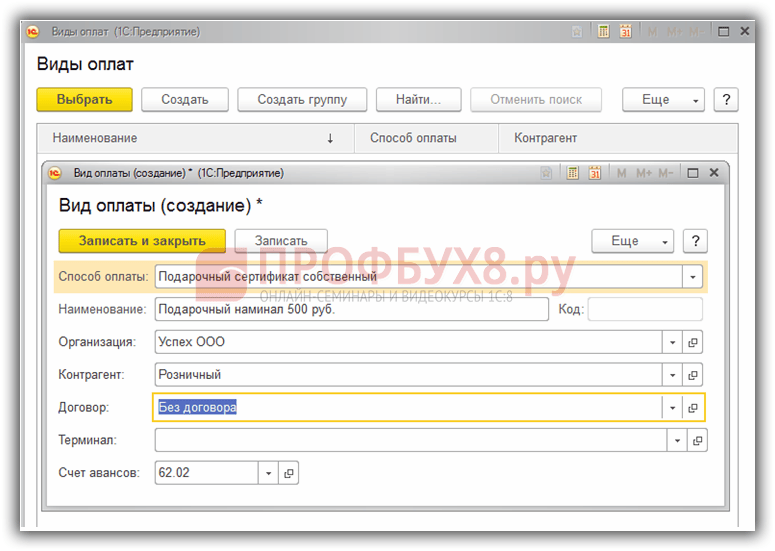
Создаем виды оплат, указываем наименование сертификата. В поле контрагент можно указать обобщенного покупателя, например – Розничный. В поле договор можно указать Без договора:
Оформляем чек идентично оформлению чека при продаже товаров. Так же как и при продаже товаров на закладке Продажа сертификатов указываем какой сертификат продается и каким образом будет производиться оплата. Продажа сертификата завешена:

Агентские услуги при розничной торговле в 1С 8.3
Если организация выступает в роли агента, то на закладке Агентские услуги указываются услуги, при реализации которых организация выступает в роли агента.
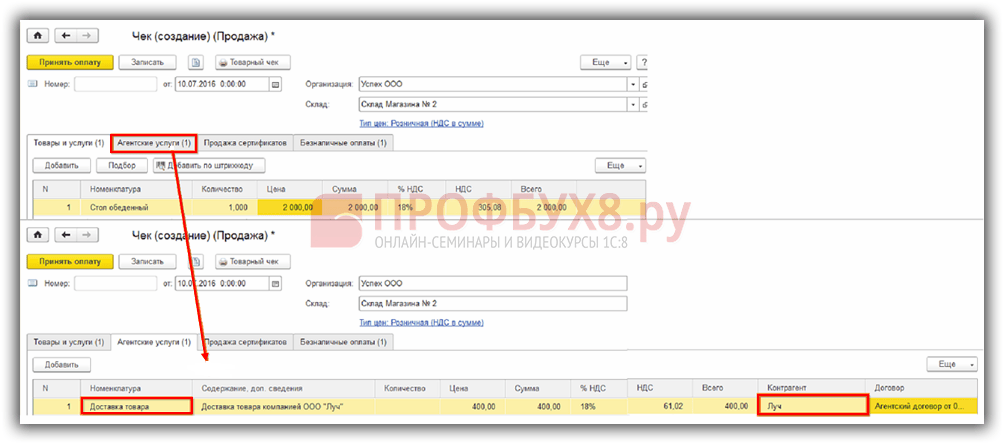
Возьмем условия примера №1, но доставку товара будет осуществлять не ООО «Успех», а транспортная компания ООО «Луч». Между организациями заключен агентский договор, по которому ООО «Успех» от своего имени реализует услугу по доставке, оказываемую ООО «Луч».
При оформлении чека на продажу в 1С 8.3, кроме закладки Товары и услуги, в данном случае заполняется еще и закладка Агентские услуги. На закладке указываем информацию об услуге, стоимости услуги и контрагенте, с которым заключен агентский договор. Информация об оплате указывается так же, как и при продаже товаров или сертификатов:
Рекомендуем посмотреть наш семинар, где рассматривается каким образом в 1С 8.3 отражаются расходы административно-управленческого характера в торговых организациях, на каком счете должны учитываться такие затраты и какие настройки необходимо сделать в 1С 8.3, чтобы в конце месяца такие затраты автоматически списывались в Дт счета 90.
Для наибольшего охвата территории и удовлетворения спроса покупателей торговые предприятия открывают розничные торговые точки. Можно разделить их на два вида: АТТ (автоматизированные торговые точки) и НТТ (неавтоматизированные торговые точки). Неавтоматизированной - считается торговая точка (склад, ларек, магазин и пр.), не имеющая программно-технических средств автоматизации, фактически, учет ведется вручную. Прикладное решение «1С:Управление торговлей ред.10.3» имеет мощный и гибкий функционал для ведения учета финансово-хозяйственной деятельности и отражения в учетной системе торговых операций, как для АТТ, так и для НТТ. Рассмотрим возможности типового функционала учета торговых операций в НТТ на следующих примерах:
- Ввод в систему информации о структуре складов и неавтоматизированных торговых точках
- Отражение поступления товаров в НТТ
- Переоценка товаров в НТТ
- Проведение инвентаризации
- Отражение операций возврата из НТТ
- Отчет «Ведомость по товарам в НТТ»
Ввод в систему информации о структуре НТТ
Информация об удаленных неавтоматизированных торговых точках регистрируется в системе в справочнике Склады (места хранения).Меню: Справочники -> Предприятие -> Склады (места хранения).
Для удаленной торговой точки устанавливается вид склада - НТТ. Введем в систему новый элемент справочника Склады - магазин «Березка».
Для данной торговой точки укажем подразделение организации - «НТТ «Березка» ». Для этого подразделения можно указать ответственных лиц. Также необходимо указать тип цен, по которым товар будет продаваться в данной удаленной торговой точке. Причем, для каждой торговой точки можно устанавливать свой тип цен. В нашем примере установим тип цен - «Розничная».
Важно! В отличие от автоматизированных торговых точек, для НТТ нет необходимости предварительно задавать значения цен в системе документом «Установка цен номенклатуры». Можно задать цены реализации на товар в момент оформления его поступления в удаленную торговую точку.
Отражение поступления товаров в НТТ
Поступление товара в НТТ может быть оформлено двумя способами:А) поступление напрямую от поставщика в НТТ
Для отражения операции поступления в удаленную торговую точку напрямую от поставщика используется документ «Поступление товаров и услуг в НТТ».
Меню: Документы -> Розница -> Поступление товаров и услуг в НТТ
Принцип заполнения документа «Поступление товаров и услуг в НТТ» немногим отличается от типового документа для регистрации факта поступления товаров на оптовый склад «Поступление товаров и услуг». Разница лишь в том, что необходимо кроме цены поступления указывать процент торговой наценки.

В нашем примере отражаем операцию поступления двух видов молочной продукции от поставщика «База «Продукты»», процент наценки - 20%. При этом автоматически по каждой позиции рассчитывается «Цена в рознице», по который товар будет учитываться и продаваться в НТТ.
Б) перемещение с оптового склада организации
Товар может поступать в НТТ не только от поставщика, но и путем перемещения с оптового склада организации. Данная операция оформляется в системе с помощью документа «Перемещение товаров».
Меню: Документы -> Запасы (склад) -> Перемещение товаров.
В данном примере опустим операцию поступления на оптовый склад («Главный склад»). Считаем, что перемещаемый товар уже оприходован ранее.

В нашем примере переместим одну позицию товара с главного склада в НТТ (Магазин «Березка»).
При оформлении документа «Перемещение товаров» розничные цены автоматически заполняются по типу розничных цен, которые ранее указали в форме склада НТТ.
Заполнение розничных цен зависит от установки флага в карточке НТТ: «Расчет розничных цен по торговой наценке».

- Если флаг «Расчет розничных цен по торговой наценке» установлен, то розничные цены автоматически рассчитываются на основании цен поставки и введенной торговой наценки по товарам.
- Если флаг «Расчет розничных цен по торговой наценке» не установлен, то розничные цены заполняются в соответствии с введенными розничными ценами на торговом предприятии. На основании цен поставки и розничных цен рассчитывается торговая наценка по товарам.
Отражение операции приема розничной выручки
Считаем, что после поступления (перемещения) товара в НТТ, выполнялась реализация товара. Прием розничной выручки из НТТ оформляется с помощью документа «Приходный кассовый ордер» с видом операции «Прием розничной выручки» (Документы -> Денежные средства -> Касса -> Приходный кассовый ордер).
В документе необходимо установить вид поступления денежных средств «Из НТТ», при этом вместо касс предприятия становится доступным выбор НТТ из справочника «Склады».
Важно! Система позволяет проводить анализ эффективности продаж товаров в удаленных торговых точках. Для этого в справочнике подразделений компании необходимо удаленные торговые точки оформить как отдельные подразделения компании. Несколько торговых точек могут быть оформлены как одно общее подразделение. В нашем примере удаленная неавтоматизированная торговая точка выделена в отдельное подразделение «НТТ «Березка»».
Переоценка товаров в НТТ
Для изменения цены продажи товаров в НТТ используется документ «Переоценка товаров в рознице» с установленным видом операции «Переоценка в НТТ»Меню: Документы -> Розница -> Переоценка товаров в рознице.

В документе указываем склад НТТ - «Магазин «Березка»». С помощь кнопки «Заполнить -> Заполнить по остаткам» можно автоматически заполнить табличную часть документа остатками товара в НТТ. При этом в строках табличной части цены будут заполняться значениями, зафиксированными при поступлении товара в НТТ. Если в НТТ некоторые товары имеют различную учетную розничную цену, то в табличной части заполнится по данным товарам столько строк, сколько различных значений цен зафиксировано для остатков данного товара.
Новая учетная цена заполняется в документе для каждой строки товара. В нашем примере меняется цена только для первой позиции.
В документе есть возможность выполнить переоценку только тех товаров, цена на которые изменилась централизованно, т.е. в системе зафиксированы новые учетные цены с помощью документа «Установка цен номенклатуры». В этом случае необходимо выполнить заполнение табличной части документа с помощью кнопки «Заполнить -> Заполнить по измененным ценам».

Проведение инвентаризации
Периодически, для определения перечня товаров, которые были проданы в НТТ, необходимо проводить инвентаризацию. Данная операция отражается в системе с помощью документа «Инвентаризация товаров на складе»Меню: Документы -> Запасы (склад) -> Инвентаризация товаров на складе.

Для заполнения табличной части остатками товара в НТТ используем кнопку «Заполнить -> Заполнить по остаткам на складе».
Принцип заполнения документа: в строках табличной части заполняется учетная и розничная цена товара. В графе «Учет. количество» заполняется остаток товара по данным системы. В графе «Количество» необходимо зафиксировать остатки товара по данным проведенной инвентаризации в НТТ.

В нашем примере считаем, что первые две позиции товара проданы полностью. Третья позиция осталась невостребованной покупателями. В графе «Отклонение» рассчитывается разница между остатком товара по данным учетной системы (колонка «Учет. количество») и фактическое количество в торговой точке (колонка «Количество»).
Важно! Если в НТТ на остатке числятся товары с разными розничными ценами, то в документе инвентаризации по данным товарам при автоматическом заполнении будет выведено несколько строк. Рекомендуется не допускать данных ситуаций путем проведения предварительной переоценки остатков товаров.
Отражение факта продажи товара в НТТ
Для отражения в системе факта продажи товаров в НТТ используется документ «Отчет о розничных продажах».Меню: Документы -> Розница -> Отчет о розничных продажах.
«Отчет о розничных продажах можно ввести на основании» документа «Инвентаризация товаров на складе».

В соответствии с данными проведенной нами инвентаризации, «Отчет о розничных продажах» автоматически заполняется двумя позициями товара.
Если удаленная торговая точка сообщает о количестве проданных товаров, можно вводить документ «Отчет о розничных продажах» без предварительного ввода документа инвентаризации товаров.
Важно! Если документ «Отчет о розничных продажах» заполняется не на основании документа «Инвентаризация товаров на складе», можно отражать в одном документа факт продажи в нескольких удаленных торговых точках. Для этого в табличной части существует реквизит «Склад».
Отражение операций возврата из НТТ
Рассмотрим операцию возврата непроданного товара «Молоко «Домик в деревне 1,5 %»» из нашего сквозного примера.Данный товар поступил в НТТ от поставщика, поступление отражено документом «Поступление товаров и услуг в НТТ». Если удаленная торговая точка возвращает товар, по которому не был отражен факт продажи (не был оформлен документ «Отчет о розничных продажах»), то операция возврата оформляется с помощью документа «Возврат товара поставщику из НТТ».
Меню: Документы -> Розница -> Возврат товаров поставщикам из НТТ.

Документ возврата можно вводить на основании документа «Поступление товаров и услуг в НТТ» для упрощения заполнения полей документа.
Также, документ возврата можно заполнять вручную и фиксировать в нем товар из разных документов поступления. В таком случае документ поступления указывается в графе «Документ поступления товаров».
Если поступление товара в НТТ было отражено в системе с помощью документа «Перемещение товаров», то возврат необходимо оформить с помощью документа этого же вида, но в качестве склада отправителя указать склад НТТ, а в качестве склада-получателя тот склад, с которого товар поступил в НТТ ранее.
Если удаленная точка возвращает уже проданный товар, т.е. тот товар, по которому зафиксирован факт продажи документом «Отчет о розничных продажах», возврат данного товара отражается документом «Возврат товаров от покупателя».
Меню: Документы -> Продажи -> Возврат товаров от покупателя.

В документе возврата необходимо указать вид склада НТТ, а также те розничные цены, по которым товар учитывается на этом складе. В качестве документа партии указывается тот документ «Отчет о розничных продажах», которым в системе зафиксирован факт продажи товара в удаленной точке.
Отчет «Ведомость по товарам в НТТ»
Для анализа остатков и движений товара в НТТ можно использовать отчет «Ведомость по товарам в НТТ» (Отчеты -> Розница -> Ведомость по товарам в НТТ)
В отчете можно произвести оценку остатков и оборотов товаров в розничных (продажных ценах) в неавтоматизированных торговых точках. В отчете можно также вывести информацию о тех ценах, по которым товар хранится в НТТ. Для этого в отчете можно установить порядок группировки - «Цена в рознице».
Отражение в учете розничных продаж – одна из самых распространенных операций в торговле. Розничные продажи в 1С 8.3 Бухгалтерия учитываются с помощью специального документа – отчета о розничных продажах. Заполнение этого отчета можно автоматизировать, также можно сформировать его вручную. Как заполнить отчет о розничных продажах в 1С 8.3 читайте в этой статье.
При продаже товаров в розницу в бухгалтерском учете необходимо отразить сразу несколько операций:
- Поступление денежных средств от покупателя (наличных или безналичных);
- Отражение выручки по кредиту счета 90;
- Списание себестоимости проданных товаров.
В 1С 8.3 Бухгалтерия есть специальный документ, который формирует эти операции - отчет о розничных продажах. Есть два способа его создания:
- В автоматизированном режиме
- В ручном режиме
Если магазин имеет оборудование и программное обеспечение, которое в режиме онлайн фиксирует все товарное движение, то такая торговая точка считается автоматизированной. В этом случае, используя специальное программное обеспечение 1С, можно автоматически формировать отчет о розничных продажах в 1С 8.3.
Если в магазине нет оборудования для детального учета продаж, то такая торговая точка считается неавтоматизированной. Отчет о розничных продажах в таких случаях делают вручную, либо на основании инвентаризации. Как правило, неавтоматизированными точками являются лотки, киоски и небольшие магазины.
В 1С 8.3 Бухгалтерия в справочнике «Склад» для каждой торговой точки нужно выбрать один из двух типов складов:
- Розничный магазин;
- Неавтоматизированная торговая точка.
Для магазинов с автоматизированным учетом выбирают первый тип склада. Для других точек продаж выбирают значение «Неавтоматизированная торговая точка».
Как в 1С 8.3 Бухгалтерия в несколько шагов сделать необходимые настройки и заполнить отчет о розничных продажах читайте в этой статье.
Быстрый перенос бухгалтерии в БухСофтШаг 1. Настройте 1С 8.3 Бухгалтерия для розничной торговли
Для учета розницы в 1С 8.3 Бухгалтерия необходимо сделать некоторые настройки. Для этого зайдите в раздел «Администрирование» (1) и кликните на ссылку «Функциональность» (2).
В открывшемся окне зайдите на вкладку «Торговля» (3) и установите галочку напротив надписи «Розничная торговля» (4). Если необходимо, поставьте также галочки напротив надписей «Подарочные сертификаты» (5) и «Алкогольная продукция» (6). Теперь программа 1С 8.3 Бухгалтерия готова к учету розницы.

В рознице есть два способа учета оценки товаров:
- По стоимости приобретения;
- По продажной стоимости, с использованием счета 42 «Торговая наценка».
В учетной политике организации необходимо установить один из способов. Для этого зайдите в раздел «Главное» (7) и кликните на ссылку «Учетная политика» (8).

В открывшемся окне укажите вашу организацию (9) и выберете один из способов оценки:
- «По стоимости приобретения» (10);
- «По продажной стоимости» (11).

Необходимые настройки сделаны, можно приступать к учету розничных операций.
Шаг 2. Создайте отчета для неавтоматизированной торговой точки вручную
Если ваш магазин не оснащен автоматизированной системой учета продаж, то отчет о розничных продажах в 1С 8.3 Бухгалтерия вы можете сформировать вручную. Для этого зайдите в раздел «Продажи» (1) и кликните на ссылку «Отчеты о розничных продажах» (2).

В открывшемся окне вы видите список ранее созданных документов. Нажмите кнопку «Отчет» (3) и выберете ссылку «Неавтоматизированная торговая точка» (4). Откроется форма для создания документа.

В открывшемся окне укажите:
- Дату формирования (5). Если отчет формируется за несколько дней, ставьте последнюю дату периода;
- Вашу организацию (6);
- Склад (Торговую точку) (7). Для каждой точки создается отдельный склад. Напоминаем, что тип склада в данном случае должен быть «Неавтоматизированная торговая точка»;
- Статью ДДС (8). Выберете из справочника значение «Розничная выручка».
В товарной части заполните:
- Проданный товар (9);
- Его количество (10);
- Продажную цену (11);
- Ставку НДС (12).
Для проведения нажмите кнопку «Провести и закрыть» (13). Документ проведется только в случае, если за отчетный период созданы приходные кассовые ордера или операции по платежным картам. Причем сумма в отчете должна совпадать с суммой оплат по кассе и операций по картам. Если сумма оплат за отчетный период равна 140000-00 руб, а сумма проданного товара в отчете по продажам 145000-00 руб, то при проведении документа будет сообщение об ошибке: «Доступной розничной выручки для продаж: 140 000, требуется: 145 000. Недостающая выручка должна быть сначала оприходована документом Поступление наличных».

Теперь документ появился в общем списке отчетов. При его проведения в бухгалтерском учете 1С 8.3 Бухгалтерия формируются проводки по списанию себестоимости проданного товара. Также создаются проводки на забалансовых счетах РВ «Розничная выручка» и проводки по корректировке выручки по счету 90 «Выручка» (сторнируются проводки на общую сумму и формируются новые, с разбивкой по номенклатуре и количеству).
Шаг 3. Создайте отчет от инвентаризации
Отчет о продажах в неавтоматизированной торговой точке можно создать от документа инвентаризации. В этом документе автоматически рассчитывается учетное количество товаров на дату инвентаризации. Также в нем вручную указывается фактическое количество товаров, выявленное в результате пересчета. Разница между учетным и фактическим количеством товаров перейдет в отчет о розничных продажах. Далее читайте, как в 1С 8.3 Бухгалтерия создать такой отчет.
Создайте инвентаризацию товаров в 1С 8.3
Зайдите в раздел «Склад» (1) и кликните на ссылку «Инвентаризация товаров» (2). Откроется окно с ранее созданными инвентаризациями.

В открывшемся окне нажмите кнопку «Создать» (3). Откроется форма инвентаризации.

В окне «Инвентаризация товаров» укажите:
- Дату инвентаризации (4);
- Вашу организацию (5);
- Торговую точку (склад) (6);
- Ответственное лицо (7).

Теперь в товарной части в поле «Кол-во учет» (10) мы видим остатки по данным бухгалтерского учета. В поле «Кол-во факт» (11) вручную введите фактическое количество товаров на дату инвентаризации. После этого в поле «Отклонение» (12) будет автоматически рассчитано количество проданного товара. Для проведения инвентаризации нажмите кнопки «Записать» (13) и «Провести» (14).

Создайте отчет о розничных продажах от инвентаризации товаров
Для создания отчета о продажах нажмите кнопку «Создать на основании» (15) и выберете ссылку «Отчет о розничных продажах» (16). Откроется заполненный документ о продажах.

В открывшемся документе укажите правильную дату (17), проверьте проданное количество (18) и продажную цену товаров (19). Для отражения продаж в учете нажмите кнопку «Провести и закрыть» (20). Теперь в бухгалтерском учете есть проводки по списанию себестоимости проданного товара. Также сформированы проводки на забалансовых счетах РВ «Розничная выручка» и проводки по корректировке выручки по счету 90 «Выручка».

Шаг 4. Создайте отчет о розничных продажах для автоматизированной торговой точки
Если ваш магазин оснащен автоматизированной системой учета продаж, то отчет о розничных продажах в 1С 8.3 Бухгалтерия формируется автоматически. Чтобы увидеть его, зайдите в раздел «Продажи» (1) и кликните на ссылку «Отчеты о розничных продажах» (2). Откроется список ранее созданных документо в.

В списке есть два вида отчетов:
- С видом операции «Розничный магазин»;
- С видом операции «Неавтоматизированная торговая точка».
В отчетах по автоматизированной торговой точке вид операции должен быть «Розничный магазин» (3). Этот отчет, как мы уже говорили, автоматически загружается в 1С 8.3 Бухгалтерия. Регламент загрузки зависит от программного обеспечения вашего магазина. Перед проведением отчета зайдите в него и проверьте все данные. Чтобы в него зайти, кликните на нем два раза мышкой в общем списке отчетов (4).

В открывшемся отчете проверьте дату (5), торговую точку (склад) (6), количество (7) и продажную цену (8) реализованного товара. В нижней части окна сверьте общую сумму (9) с суммой поступившей оплаты за период отчета. Эти два показателя должны быть равны. После проверки проведите документ. Для этого нажмите кнопку «Провести и закрыть» (10). Теперь в бухгалтерском учете сформированы проводки по списанию себестоимости проданного товара и по отражению выручки. Также отчет о розничных продажах по автоматизированной торговой точке формирует проводки по поступлению наличных оплат. Этим он отличается от отчета по неавтоматизированной торговой точке, где проводки по оплатам формируются приходниками.

Отчет по автоматизированной торговой точке можно создать и вручную, по аналогии с отчетом по неавтоматизированной торговой точке.
Внимание - это важно! Как мы уже говорили, отчет о розничных продажах по автоматизированной точке сам формирует проводки по поступлению наличных оплат. Для того чтобы эти оплаты отразились в кассовой книге необходимо создать приходный кассовый ордер. Чтобы при этом не задвоить в бухгалтерском учете проводки по поступлению денег, в приходном кассовом ордере в поле «Вид операции» необходимо указать «Розничная выручка». В таком случае приходник не будет формировать бухгалтерские проводки, но будет отражен в кассовой книге.
В новой редакции 1.5 "1С:Бухгалтерии 8.0"*, выпущенной в октябре 2005 года, существенно расширен функционал учета товаров в розничной торговле. Теперь можно учитывать товар не только в ценах приобретения, но и в ценах продаж, что особенно актуально для неавтоматизированных торговых точек. О новых возможностях учета для розничной торговли рассказывают методисты фирмы "1С".
Примечание:
* Подробнее о новых возможностях редакции 1.5 читайте
Теперь в учетной политике можно выбирать один из двух способов оценки товаров в розничной торговле: в ценах приобретения или в ценах продажи. Раньше "1С:Бухгалтерия 8.0" не предоставляла возможности такого выбора, и товары в розничной торговле учитывались только в ценах приобретения. Не предоставляет возможности такого выбора и "1С:Бухгалтерия 7.7".
Новые возможности "1С:Бухгалтерии 8.0" позволяют существенно упростить операции по учету товаров в торговых точках. При учете товаров в ценах продажи работники торговой точки имеют дело только с одной ценой товара - той, которая пишется на ценнике. Кроме того, облегчается работа бухгалтеров по вводу учетных данных в информационную базу "1С:Бухгалтерии 8.0".
Виды торговых точек
"1С:Бухгалтерия 8.0" рассчитана на учетную работу в торговых точках различной степени автоматизации. Для выбора методики работы все торговые точки разделяются на следующие две категории: автоматизированные торговые точки и неавтоматизированные торговые точки.
автоматизированной (далее - АТТ), если ее средства технического обеспечения или специфика торговой деятельности позволяют ежедневно формировать детальный отчет о проданных товарах для последующего ввода в информационную базу "1С:Бухгалтерии 8.0". Причем торговая точка может быть автоматизирована буквально: рабочие места продавцов оборудуются персональными компьютерами, для регистрации продаж используется сетевая версия "1С:Бухгалтерии 8.0". Кроме того, торговая точка может быть признана автоматизированной "условно", если количество ежедневно продаваемых товаров невелико и вручную несложно составлять ежедневный отчет о продажах (например, при торговле автомобилями). Сведения о продажах ежедневно сообщаются в бухгалтерию, где они вводятся в информационную базу "1С:Бухгалтерии 8.0".
С точки зрения "1С:Бухгалтерии 8.0" торговая точка считается неавтоматизированной (далее - НТТ), если детальные сведения о продаваемых товарах в информационную базу "1С:Бухгалтерии 8.0" ежедневно не вводятся. В роли НТТ могут выступать лотки, киоски, секции в магазинах, сами магазины с большим ассортиментом продаж, где довольно сложно каждый день вручную составлять отчет о продажах и вводить его в информационную базу. В НТТ данные об остатках товаров устаревают по мере розничных продаж. Для восстановления актуальности этих данных нужно периодически проводить инвентаризацию и вносить ее результаты в информационную базу. Теперь "1С:Бухгалтерия 8.0" позволяет проводить инвентаризацию по упрощенной методике, о чем мы расскажем ниже.
Разумеется, требования законодательства в части учета торговой выручки с использованием контрольно-кассовых машин должны соблюдаться в любой торговой точке. Независимо от вида торговой точки в информационной базе "1С:Бухгалтерии 8.0" ежедневно отражается поступление выручки по дебету счета 50 "Касса". Отражается передача товаров с оптового склада организации в торговую точку как в количественном, так и в денежном выражении.
В информационной базе "1С:Бухгалтерии 8.0" сведения о торговых точках предприятия указываются в списке складов. В реквизите вид склада можно выбрать одно из следующих значений:
- оптовый;
- розничный (имеется в виду АТТ);
- неавтоматизированная торговая точка (НТТ).
Настройка параметров учета товаров
Способ оценки товаров в розничной торговле указывается в настройках учетной политики бухгалтерского учета. Если выбрать способ оценки по продажной стоимости (см. рис. 1), то в настройках аналитического учета материально-производственных запасов (МПЗ) (форма "Настройка параметров учета", закладка "Аналитический учет МПЗ") можно указать дополнительные параметры учета (рис. 1).
Если в настройках параметров учета указать признак использования оборотной аналитики по номенклатуре, то товары в указанных точках будут учитываться на счете 41.12 "Товары в розничной торговле (в НТТ по продажной стоимости)" с дополнительным аналитическим учетом по оборотам номенклатуры: "1С:Бухгалтерия 8.0" автоматически установит аналитический учет по счету 41.12 с использованием вида субконто "Номенклатура" и задаст признак учета только оборотов. Благодаря этому с помощью стандартного отчета (в частности, оборотно-сальдовой ведомости), можно будет посмотреть дебетовые обороты по этому счету - приходы товаров в НТТ - и получить детализацию этих оборотов до позиций номенклатуры. Но обращаем ваше внимание, что сведения об остатках номенклатуры в НТТ стандартный отчет не покажет.
Если в НТТ продаются товары, которые облагаются НДС по разным ставкам (например, 18 % и 10 %), то в настройках параметров учета следует установить признак учета товаров в разрезе ставок НДС. Вслед за этим "1С:Бухгалтерия 8.0" автоматически установит аналитический учет по счету 41.12 по виду субконто "Ставки НДС".
Для соблюдения требований НК РФ (ст. 153) в части раздельного учета налогооблагаемой базы по видам товаров (работ, услуг), облагаемым по разным ставкам НДС можно использовать следующий прием: выручку от продажи товаров, облагаемых по разным ставкам НДС, пробивается в контрольно-кассовой машине (ККМ) торговой точки по разным отделам. Тогда при завершении кассовой смены и формировании Z-отчета ККМ выручку от продаж товаров, облагаемых по разным ставкам НДС, можно будет увидеть как итоговые суммы разных отделов.
Если выбрать способ оценки товаров в розничной торговле в ценах продажи, то "1С:Бухгалтерия 8.0" будет использовать для бухгалтерского учета товаров в АТТ счета 41.11 "Товары в розничной торговле (по продажной стоимости)" и 42.01 "Торговая наценка в автоматизированных торговых точках" с дополнительным аналитическим учетом по видам субконто "Номенклатура" и "Склады". Ведение аналитического учета по виду субконто "Партии" по этим счетам задается в настройках параметрах учета.
Если в учетной политике бухгалтерского учета выбрать способ оценки товаров в розничной торговле по стоимости приобретения, то "1С:Бухгалтерия 8.0" будет учитывать товары на счете 41.02 "Товары в розничной торговле (по покупной стоимости)" с аналитическим учетом по тем же видам субконто ("Номенклатура", "Склады") как в АТТ, так и в НТТ (см. рис. 2).

Общие сведения по бухгалтерскому учету товаров в розничной торговле и порядку хранения остатков в бухгалтерском учете приведены в таблице 1.
Таблица 1
| Способ оценки товаров в рознице | Неавтоматизированная торговая точка (НТТ) | Автоматизированная торговая точка (АТТ) |
|---|---|---|
|
По продажной стоимости |
||
|
Счет учета |
41.12 - товары
|
41.11 - товары
|
|
Количественный учет |
Есть (на счете учета товаров) |
|
|
Разрезы аналитического учета |
Склад
|
Номенклатура
|
|
По стоимости приобретения |
||
|
Счет учета |
41.02 - товары |
41.02 - товары |
|
Количественный учет | ||
|
Разрезы аналитического учета |
Номенклатура
| Номенклатура
Склад Партия (опционально) |
Регистрация операций розничной торговли
Поступление товаров в торговую точку
Перемещение товаров с оптового склада предприятия в торговую точку регистрируется документом "Перемещение товаров" с видом операции "товары, продукция". Причем в табличной части документа указываются данные о количестве товаров, поступающих в торговую точку (см. рис. 3).

Данные о ценах в этом документе не указываются: считается, что цены номенклатуры определяются по типу цены, который используется в качестве одного из реквизитов торговой точки. В "1С:Бухгалтерии 8.0" для каждой номенклатуры может быть установлено несколько цен; различительным признаком этих цен служит тип цены ("закупочная", "оптовая", "розничная" и др.). Для установки цен номенклатуры используется документ, который так и называется: "Установка цен номенклатуры".
Для регистрации поступления товаров в торговую точку непосредственно от поставщика используется обычный в этой ситуации документ "Поступление товаров и услуг". Если используется способ оценки товаров в ценах продажи, то сразу после выбора в поле "склад" неавтоматизированной торговой точки (НТТ) "1С:Бухгалтерия 8.0" предложит "свернуть по номенклатуре" табличную часть документа (см. рис. 4).

"Сворачивание по номенклатуре" - это автоматическое удаление колонки "номенклатура" из табличной части закладки "Товары". Если пользователь согласится на это, то затем сведения о поступлении товаров от поставщика можно вводить в информационную базу упрощенно: общей суммой (или несколькими суммами, если пользователю так проще) без детализации по номенклатуре товаров.
Аналогичным образом можно "свернуть" табличные части документов, используемых для регистрации других хозяйственных операций: переоценка товаров в НТТ, а также перемещение товаров между двумя НТТ. При регистрации перемещения товаров соблюдается следующий очевидный принцип: если товары перемещаются между двумя местами хранениями и хотя бы для одного из них требуется детальный учет товаров по номенклатуре (это может быть как оптовый склад, так и АТТ), то табличная часть документа перемещения не может быть свернута.
При розничной торговле комиссионными товарами независимо от вида торговой точки и способа оценки товаров в рознице комиссионные товары всегда учитываются с детализацией по номенклатуре. В случае неавтоматизированной точки с учетом в продажных ценах это означает, что в документах поступления и перемещения табличная часть с перечнем комиссионных товаров не может быть свернута.
Розничные продажи в АТТ
Для регистрации розничных продаж в АТТ, независимо от выбранного способа оценки товаров в розничной торговле, используется документ "Отчет о розничных продажах" (см. рис. 5).

Табличная часть этого документа предназначена для ввода информации о количестве проданных товаров, причем сами товары выбираются из справочника "Номенклатура".
Розничные продажи в НТТ
Методика регистрации розничных продаж в НТТ зависит от выбранного способа оценки товаров в розничной торговле.
Если в учетной политике установлено, что товары в розничной торговле учитываются в ценах продажи, то для регистрации розничных продаж используется документ "Приходный кассовый ордер" с видом операции "Прием розничной выручки" (см. рис. 6).

Указанный документ автоматически формирует проводки как для регистрации поступления розничной выручки в кассу организации, так и для списания товаров в НТТ на сумму сданной выручки.
Заметим, что в других ситуациях (АТТ; НТТ в сочетании с учетом товаров в ценах приобретения) документ "Приходный кассовый ордер" выполняет только функцию регистрации поступления розничной выручки. Также документом "Приходный кассовый ордер" не регистрируются продажи комиссионных товаров - в этой ситуации следует использовать документ "Отчет о розничных продажах" (рис. 5).
Другое замечание: в случае инкассации розничной выручки также требуется оформлять документ "Приходный кассовый ордер" с целью регистрации в информационной базе "1С:Бухгалтерии 8.0" факта поступления розничной выручки от покупателей (и, возможно, списания товаров). А уже на его основании можно сформировать документ "Расходный кассовый ордер" с видом операции "Инкассация денежных средств". Если же в учетной политике установлено, что товары в розничной торговле учитываются в ценах приобретения, то сведения о продажах вносятся в информационную базу следующим образом.
Сначала проводится инвентаризация остатков товаров, по результатам которой вводится документ "Инвентаризация товаров на складе" с указанием торговой точки в качестве склада.
В табличную часть документа вносятся сведения о номенклатуре и количестве проданных товаров. При этом колонка "Отклонение" будет заполняться автоматически разницей между данными, указанными в колонке "Количество", и учетными данными информационной базы.
На основании документа "Инвентаризация товаров на складе" формируется документ "Отчет о розничных продажах" (рис. 5). В табличную часть этого документа автоматически переносятся сведения из колонки "Отклонение" табличной части документа "Инвентаризация товаров на складе" - считается что все недостающие товары были проданы.
Расчет торговой наценки
Суммарная торговая наценка является грубой характеристикой эффективности розничной торговли. Суммарная наценка рассчитывается как разница между розничной выручкой и себестоимостью приобретения.
Если товары в розничной торговле учитываются в ценах приобретения, то нет необходимости выполнять специальный расчет торговой наценки: при вводе каждого документа "Отчет о розничных продажах" себестоимость проданных товаров отражается по дебету счета 90.02 "Себестоимость продаж" и кредиту счета 41.02 "Товары в рознице по покупной стоимости". Выручка от продаж отражается по кредиту счета 90.01 "Выручка", причем в случае АТТ для регистрации выручки "1С:Бухгалтерия 8.0" использует тот же документ "Отчет о розничных продажах", а в случае НТТ - документ "Приходный кассовый ордер" с видом операции "Прием розничной выручки".
Если для оценки материально-производственных запасов (в частности, товаров) при их списании в учетной политике выбран способ "По средней", то при проведении документов "Отчет о розничных продажах" себестоимость проданных товаров рассчитываются способом "По средней скользящей". При проведении документа "Закрытие месяца" регламентной операцией "Корректировка фактической стоимости номенклатуры" формируются корректирующие проводки, для определения себестоимости проданных товаров методом "По средней взвешенной".
Если же товары в розничной торговле учитываются в ценах продажи, то задача определения торговой наценки решается регламентной операцией "Расчет торговой наценки по проданным товарам" документа "Закрытие месяца". При этом для АТТ расчет наценки производится отдельно по каждой комбинации признаков аналитического учета (для каждого набора "номенклатура, склад, партия" - если в учетной политике выбран способ ФИФО или ЛИФО для оценки материально-производственных запасов при их списании или для каждого набора "номенклатура", "склад" - если выбран способ "по средней") по формуле

Рассчитанная торговая наценка списывается сторнирующей проводкой в дебет счета 90.02 с кредита счета 42.01.
Для НТТ отчет сумма наценки рассчитывается независимо для каждой точки (склада) по той же формуле. Рассчитанная наценка списывается сторнирующей проводкой в дебет счета 90.02 с кредита счета 42.02.
Документооборот
Сводные данные об использовании документов "1С:Бухгалтерии 8.0" для регистрации основных операций розничной торговли приведены в таблице 2.
Таблица 2

Помимо хозяйственных операций, отраженных в таблице 2, "1С:Бухгалтерия 8.0" позволяет зарегистрировать такие операции, как переоценка товаров в рознице (в случае изменения розничных цен решением руководства), перемещение товаров между местами хранения (в том числе возврат товара из торговой точки на оптовый склад); возврат товар поставщику и т.п.
Таким образом, редакция 1.5 конфигурации "Бухгалтерия предприятия" позволяет автоматизировать учет в организациях розничной торговли для самых разнообразных учетных схем. Предполагается, что в 2006 году новая методика учета товаров в розничной торговле в ценах продажи будет реализована в программе "1С:Управление торговлей 8.0".
Это современная и проверенная система, в которой есть множество различных функций, облегчающих и упрощающих работу с учетом, налоговыми декларациями, отчетами и другими важными бухгалтерскими документами.
Чтобы начать вести отчет о розничных продажах, следует подключить эту функцию через панель администрирования:
В конфигурации программы есть стандартный документ, предназначенный для работы и заполнения всей важной информации относительно розничных продаж.

Торговый объект в программе может быть двух видов - автоматизированный (подаются ежедневные отчеты о количестве проданного товара) или неавтоматизированный (учет на неавтоматизованных точках продажи ведется только по розничной выручке, которую подсчитывают каждый вечер (или по окончанию рабочего дня), ежедневных отчетов нет).

Оформление продаж на АТТ (автоматизированная точка торговли)
В 1С:Бухгалтерия 8.3 для оформления продаж в АТТ используется соответствующий отчет. Он вводится вручную. Этот документ будет необходим, если вы подаете отчет формы №4.
В нем все необходимые проводки в 1С для данного типа отчетов – бухучет, налоговый учет, оприходование денег в кассу и т.д.


Если документ создается вами вручную, то счет кассы автоматически указывается как 50.01/«Касса организации». Но его можно поменять на «Операционную кассу» или на «Кассу по деятельности платежного агента».
Используя соответствующую кнопку, в созданный документ добавляется товар, который был продан, и все данные об этой операции. Если для этой номенклатуры ранее были созданы настройки, то они автоматически подтягиваются в редактируемый документ.
Можно указать 2 варианта безналичного расчета (если товар был оплачен таким способом) – карточкой или кредитом.


В соответствующей вкладке можно отразить оплату, которая была осуществлена с помощью подарочного сертификата.

Если в процессе продажи товара вы являетесь торговым агентом, то данные об этом записываются во вкладку «Агентские услуги».
Оформление 1С для бухучета продажи в неавтоматизированной точке продажи осуществляется аналогичным образом, как описано выше. Основное отличие – разный тип склада, который выбирается в начале оформления документа. Все остальные шаги и заполняемые графы идентичны.